MEB okul kütüphaneleri otomasyon sistemi üzerinden kitap kaydı, öğrenci takibi ve ödünç-iade işlemleri yapılabiliyor. Sistemi ilk kez kullanacak okul yöneticileri ve kütüphaneden sorumlu öğretmenler için giriş, yetkilendirme ve kitap aktarımını ekran görüntüleriyle anlattık.
Kitap girişine başlamadan önce öğretmenin işlem yetkisi ve kitapların bulunacağı birim tanımlanmalı. Ardından kitaplar tek tek veya Excel dosyasıyla eklenebilir. Aşağıdaki adımlar bu sırayı izliyor.
MEBBİS hesabınızla giriş yaptıktan sonra okul bilgilerinizi ve işlem yetkilerinizi kontrol edin.
1. Kitap girişine başlamadan önce neleri hazırlamalısınız?
Bilgisayarın başına oturmadan önce raflardaki kitaplarla mevcut listenin birbirini tutup tutmadığını kontrol edin. Özellikle farklı yıllarda bağışlanan kitaplarda aynı eserin farklı yayınevlerinden çıkan baskıları bulunabilir. Sadece kitap adına bakarak hazırlanmış bir liste, katalog eşleştirmesi için yeterli olmayabilir.
- Kitabın kendisi: ISBN, yayınevi ve baskı bilgilerini kapağa bakarak tahmin etmek yerine kitabın künye sayfasından kontrol edin.
- Fiziksel adet: Aynı kitaptan rafta kaç tane bulunduğunu sayın. Başlık sayısı ile kitap adedi farklı olabilir.
- Mevcut demirbaş bilgisi: Kitap üzerindeki işaret ve okul kaydı arasında uyuşmazlık varsa aktarım öncesinde açıklığa kavuşturun.
- Konum: Ana kütüphane, sınıf kitaplığı ve depo gibi alanları nasıl ayıracağınızı belirleyin.
- Görev dağılımı: Kitapları listeleyen kişiyle kayıtları kontrol eden kişinin hangi aşamada çalışacağını kararlaştırın.
Toplu yüklemeden önce birkaç kitapla başlamak yararlı olur. Aynı eserden iki kopyayı da bu ilk gruba alırsanız, nüsha kayıtlarının nasıl göründüğünü kontrol edebilirsiniz.
2. MEB okul kütüphaneleri otomasyon sistemine nasıl girilir?
- Tarayıcınızda resmî sistem adresini açın.
- MEBBİS kullanıcısıysanız giriş ekranındaki MEBBİS seçeneğini kullanın.
- Kimlik doğrulama işlemini ilgili resmî ekranda tamamlayın.
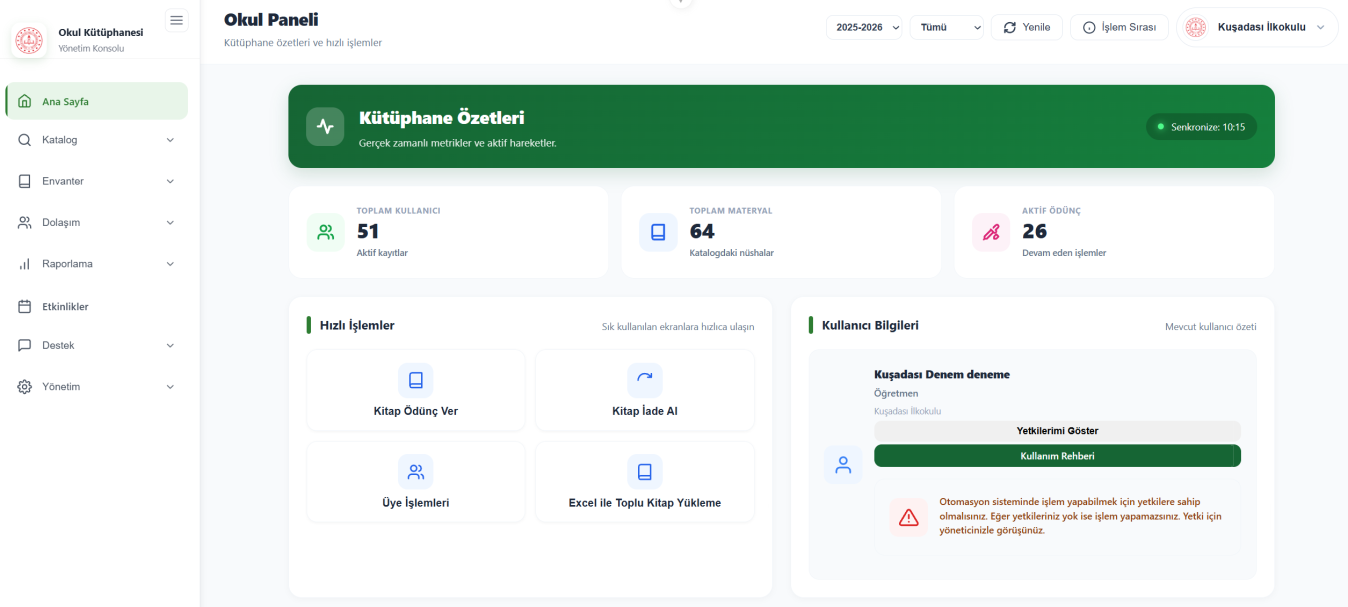
- Okul paneli açıldığında okulunuzu ve kullanıcı bilgilerinizi kontrol edin.
- İşlem ekranlarına geçmeden önce yetkilerinizi inceleyin.
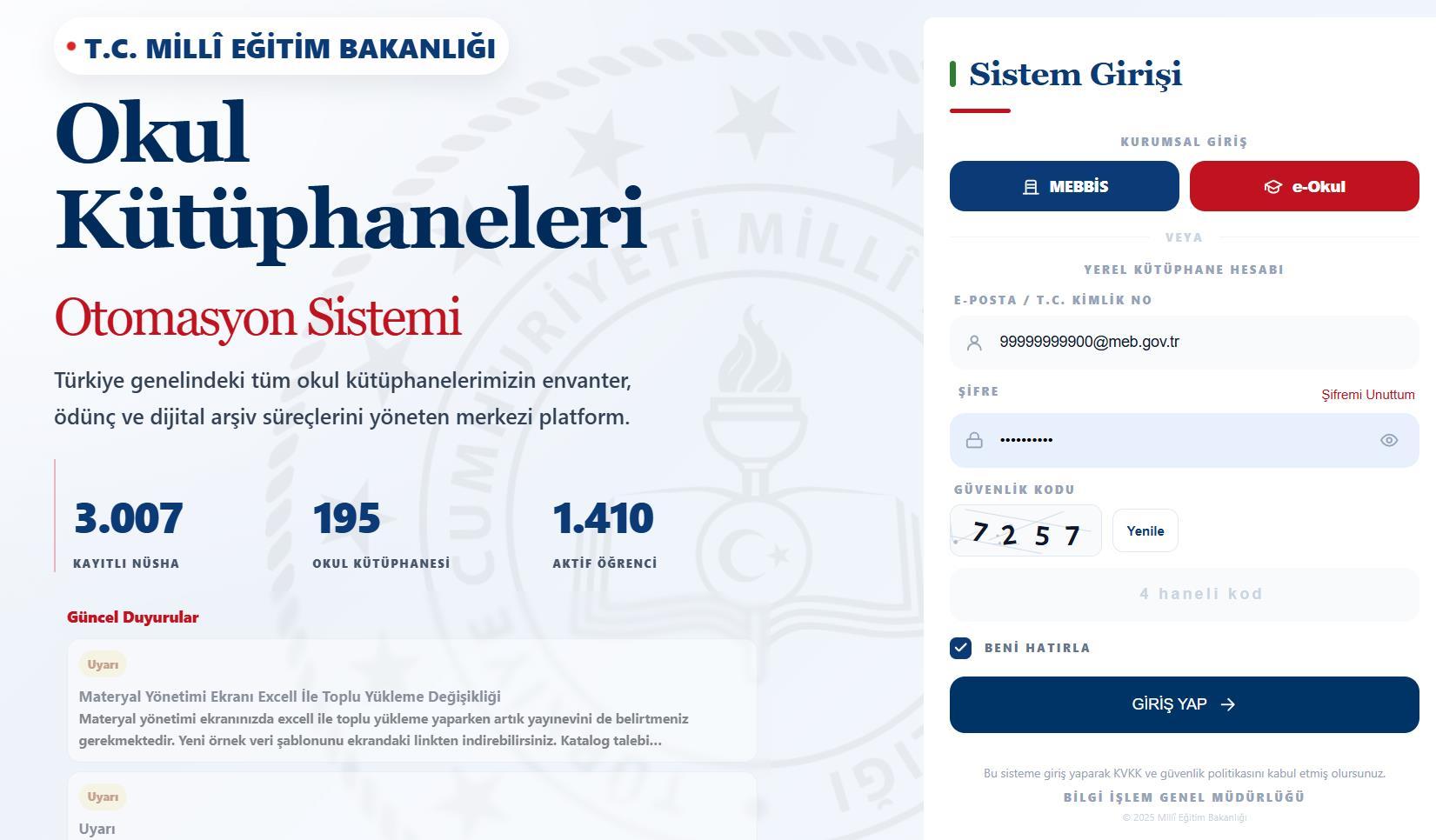
Giriş sayfasında birden fazla yöntem bulunması, bütün kullanıcıların aynı hesap türüyle işlem yapacağı anlamına gelmez. Rehberde MEBBİS kullanıcısı olmayanlar için e-posta ve şifreyle giriş de açıklanıyor. Hesabınızın türünü bilmeden yeni bir hesap açmaya çalışmak yerine okul yöneticinizle yetki durumunuzu netleştirin.
Önce kullanıcı rolünü kontrol edin. Oturumun açılması, kitap ekleme veya kullanıcı yönetimi yetkisinin de tanımlı olduğunu göstermez. Paneldeki Yetkilerimi Göster alanı bu ayrımı görmenizi sağlar. Okul veya eğitim-öğretim yılı seçimi yanlışsa doğru kaydı aramanıza rağmen listeler beklediğiniz gibi görünmeyebilir.
3. Kütüphane işlemleri için öğretmene nasıl yetki verilir?
Kullanıcı rehberine göre okul idarecileri kendi okullarındaki öğretmenlerin işlem yetkilerini yönetebilir. Dolayısıyla öğretmenin ekranı ile yöneticinin ekranının aynı olması beklenmemelidir.
- Yetkili yönetici hesabıyla okul paneline girin.
- Yönetim → Yetkilendirme bölümünü açın.
- İşlem yapacak öğretmeni kullanıcı listesinde bulun.
- İlgili kullanıcının yetki seçeneklerini açın.
- Görevi için gerekli izinleri belirleyip kaydedin.
- Öğretmenin hesabından ihtiyaç duyulan ekranların erişilebilir olduğunu kontrol edin.
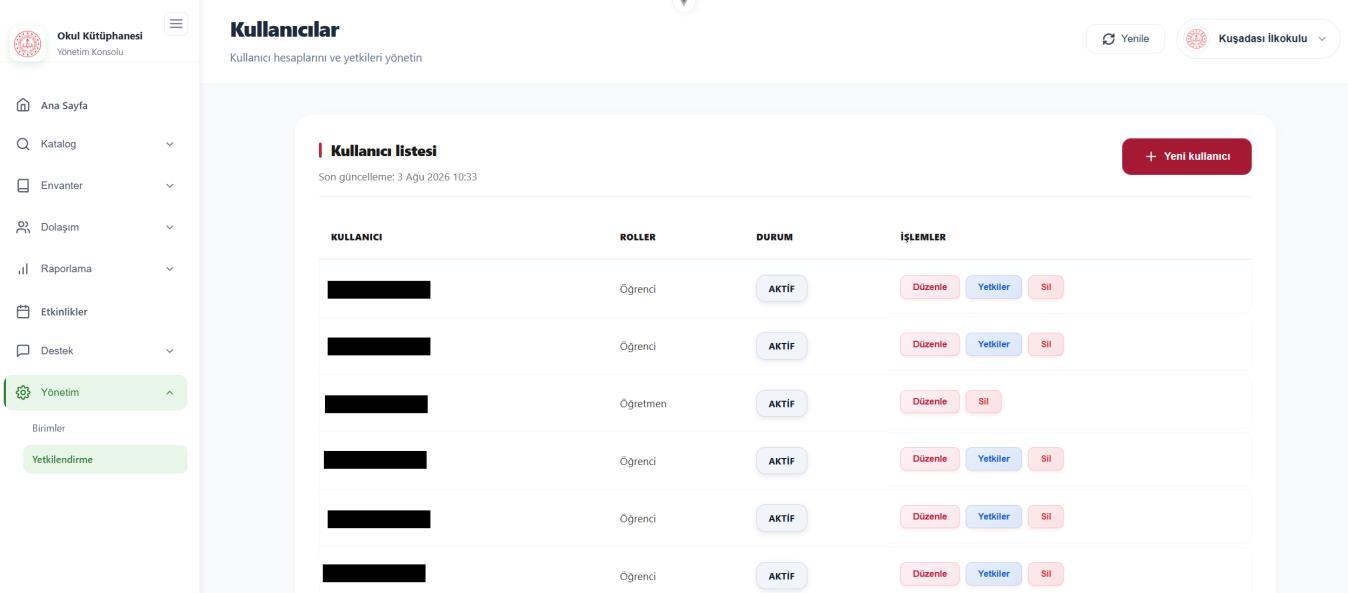
Yetkileri öğretmenin yürüteceği işe göre belirleyin. Kitap girişini ve ödünç-iade işlemlerini yapacak kişinin ihtiyaç duyduğu izinler farklı olabilir. Sistemde yetki verilmesi, okulda kütüphaneden sorumlu öğretmenin görevlendirilmesi işleminin yerine geçmez.
4. Birim, materyal ve nüsha: kayıtların karışmaması için temel ayrım
İlk kullanımda en çok dikkat isteyen nokta kitap adı ile raftaki kitabın birbirinden ayrılmasıdır. Bir eseri katalogda bulmuş olmanız, okulunuzdaki bütün kopyaların kaydedildiği anlamına gelmez.
| Kavram | Ne ifade eder? | Örnek |
|---|---|---|
| Birim | Kitabın bulunduğu fiziksel alan | Ana kütüphane veya sınıf kitaplığı |
| Materyal | Eserin bibliyografik kaydı | Belirli yayınevi ve baskıya ait bir kitap kaydı |
| Nüsha | Elinizdeki tek bir fiziksel kopya | Aynı baskının raftaki üç kitabının her biri |
| Demirbaş numarası | Nüshayı diğerlerinden ayıran kayıt bilgisi | Her fiziksel kopyanın ayrı takip edilmesi |
Örnek: Aynı baskıya ait üç kitap düşünün. Bunları üç farklı eser gibi oluşturmak yerine, uygun materyalin altında üç ayrı nüsha olarak takip edersiniz. Kitaplardan biri öğrencide, ikisi rafta olduğunda hangi kopyanın kimde olduğunu nüsha kaydı gösterir.
Önce Yönetim → Birimler bölümünden okulunuzdaki alanları tanımlayın. Nüsha eklerken birim listesi boşsa kitap bilgilerini tekrar tekrar girmek çözüm değildir; önce eksik birimi oluşturmanız gerekir. Birim adlarını kısa ve anlaşılır tutmak, daha sonra farklı kişilerin aynı alanı farklı isimlerle açmasını önler.
5. ISBN ile kitap arama ve okul kütüphanesine ekleme
Önce katalogdaki kaydı bulun
- Katalog → Katalog Arama ekranını açın.
- Kitabın ISBN numarasını boşluk ve tire olmadan yazın.
- Sonuçtaki başlık, yazar, yayınevi ve baskı bilgilerini elinizdeki kitapla karşılaştırın.
- Aynı ada sahip farklı kitaplar arasından yalnızca gerçekten eşleşen kaydı kullanın.
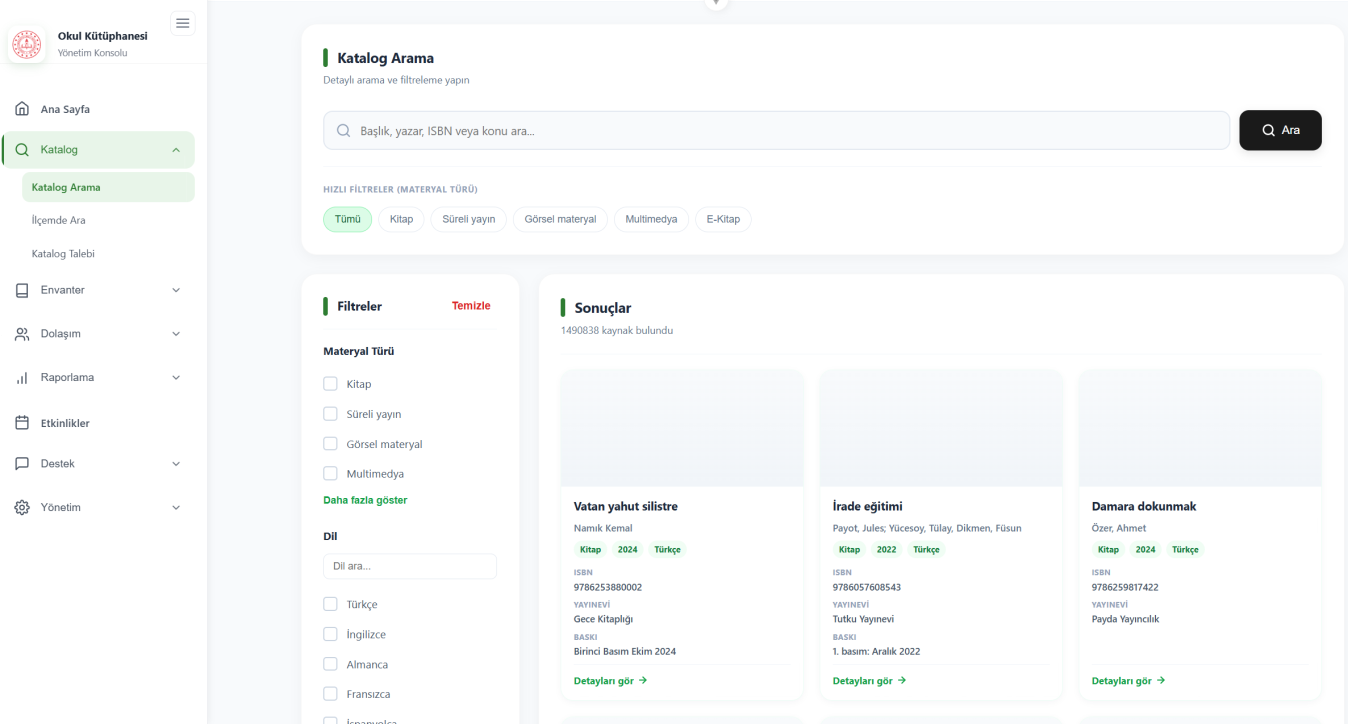
Yazar ve kitap adının aynı olması tek başına yeterli kontrol değildir. Özellikle farklı baskıların ve yayınevlerinin bulunduğu kitaplarda künye karşılaştırması yapın. Hızlı kayıt oluşturmak için benzer görünen ilk sonucu seçmek, sonraki sayımlarda ve aramalarda gereksiz karışıklığa yol açabilir.
Materyali ekleyin, ardından fiziksel kopyayı tanımlayın
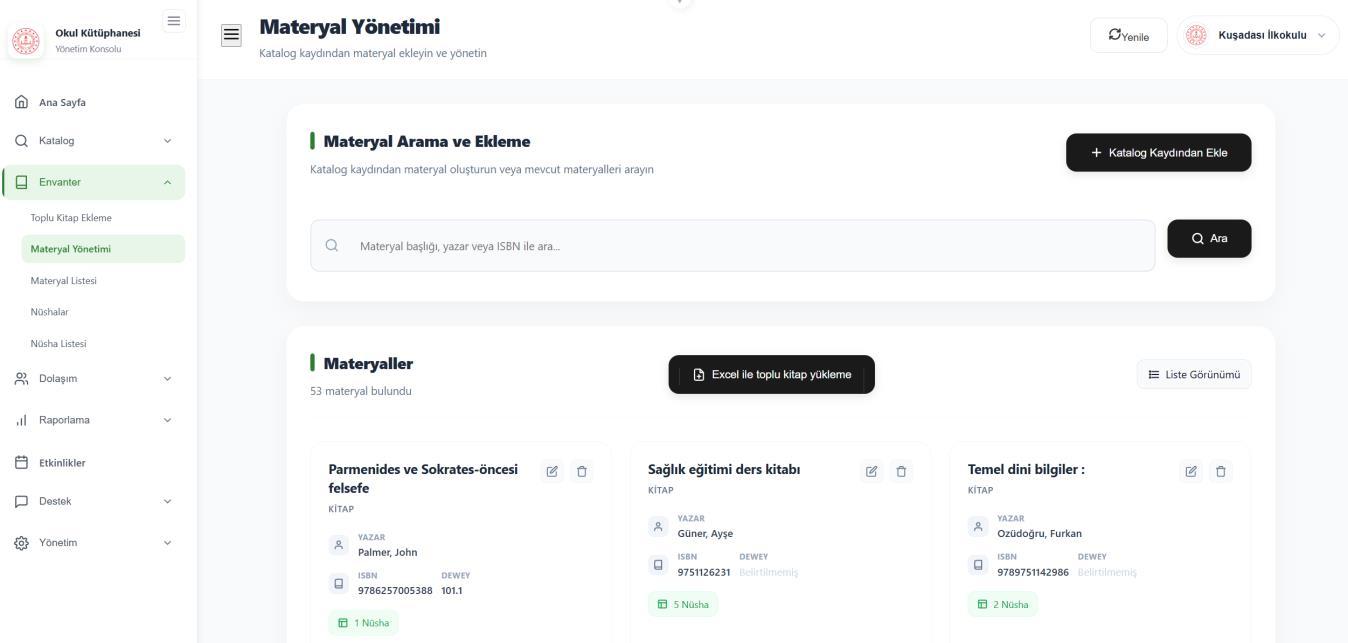
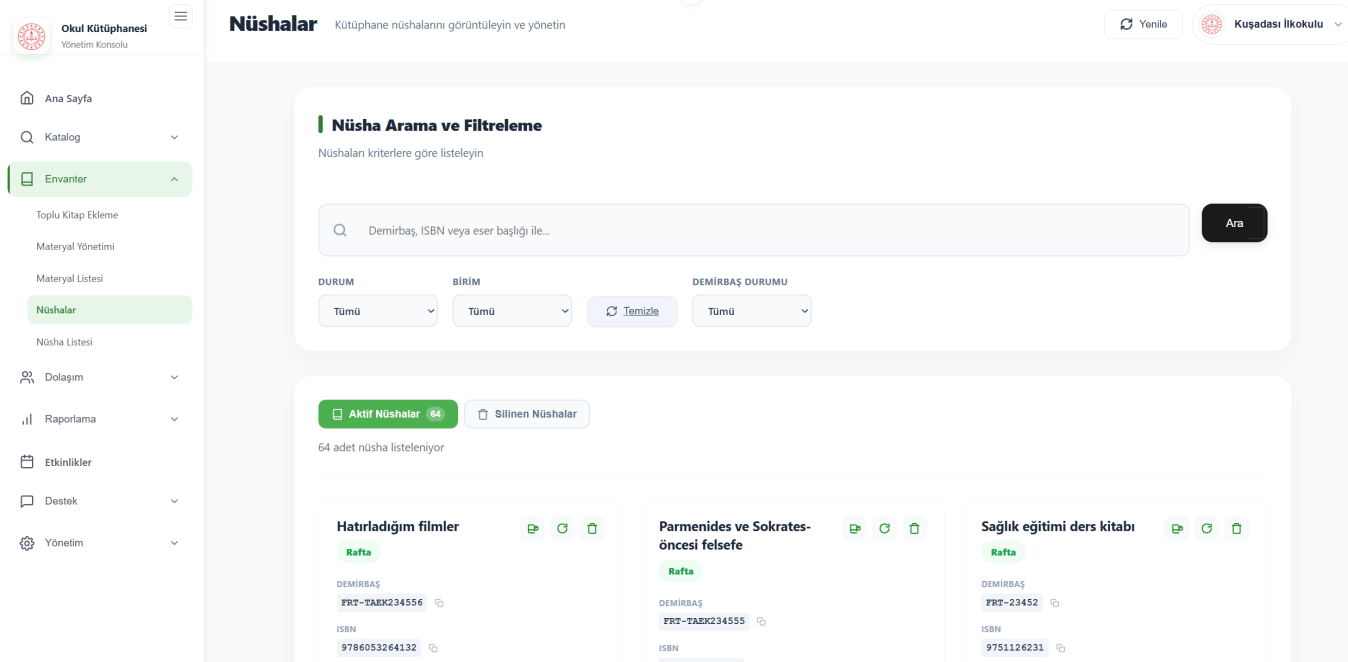
Envanter → Materyal Yönetimi ekranındaki Katalog Kaydından Ekle seçeneğiyle uygun kaydı okulunuza ekleyin. Ardından ilgili materyalin nüsha işlemlerine geçerek fiziksel kopyayı ve birimini tanımlayın. Son kontrolde yalnızca materyal kartının oluşmasına değil, beklediğiniz sayıda nüshanın bulunmasına da bakın.
6. ISBN bulunamıyorsa veya doğru baskı yoksa ne yapılır?
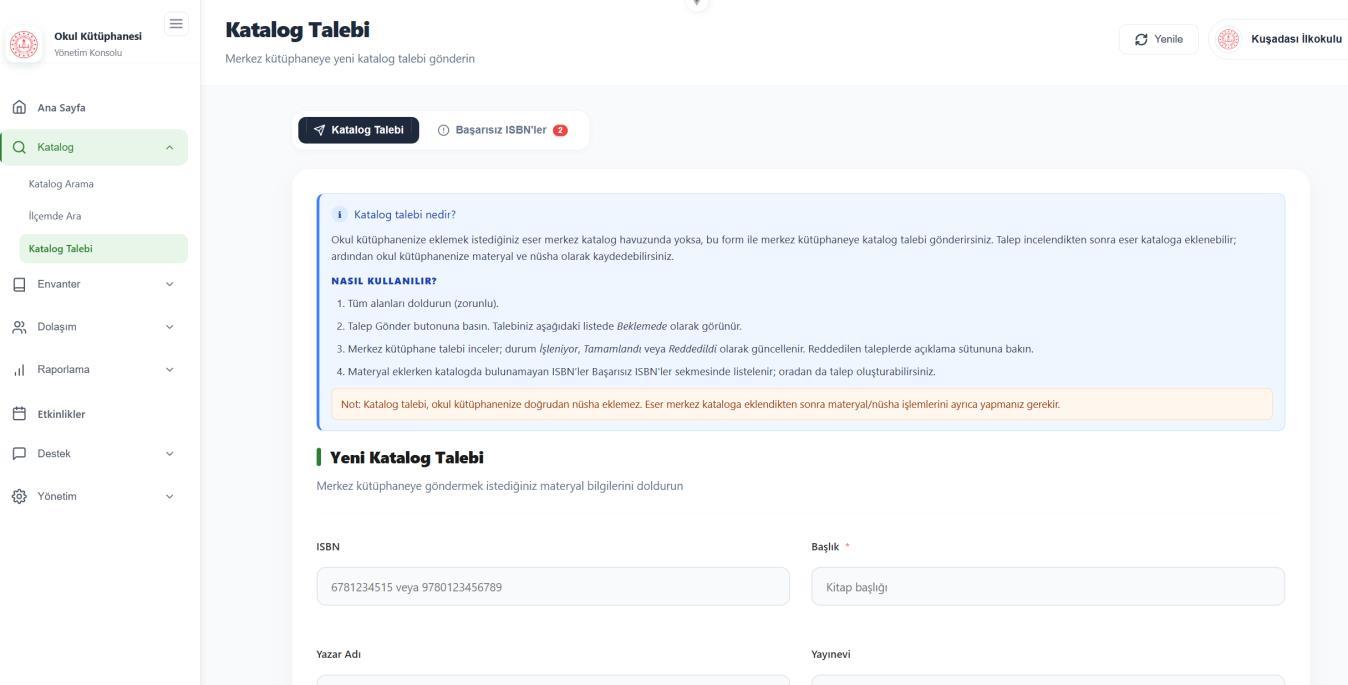
İlk olarak numarayı yeniden kontrol edin. Kitap üzerindeki başka bir barkod veya fiyat etiketi, aradığınız ISBN olmayabilir. Doğru numarayla arama yaptığınız hâlde uygun kayıt bulunmuyorsa Katalog Talebi sürecine geçin; başka bir eserin kaydını geçici çözüm olarak kullanmayın.
- Kitabın künye bilgilerini yanınıza alın.
- Katalog → Katalog Talebi bölümünü açın.
- Formun istediği bilgileri kitaptan kontrol ederek doldurun.
- Talebi gönderin ve durumunu listeden takip edin.
- Ret veya eksiklik açıklaması varsa aynı talebi gelişigüzel tekrar göndermek yerine açıklamaya göre düzeltme yapın.
- Talep sonuçlandığında okulunuzdaki materyal ve nüsha kayıtlarını ayrıca kontrol edin.
7. Excel ile toplu kitap yükleme nasıl yapılır?
Kitap listeniz Excel’de hazırsa toplu aktarım yapabilirsiniz. Ancak mevcut listenizin sütunlarını sistemin güncel şablonuna uyarlamanız gerekir. Özellikle ISBN, demirbaş ve yayınevi alanlarını yükleme öncesinde kontrol edin.

Dosyayı hazırlama
- Envanter → Toplu Kitap Ekleme bölümünü açın.
- Ekrandaki güncel örnek şablonu indirin.
- ISBN, demirbaş, basım yılı, başlık, basım sayısı ve yayınevi sütunlarını kontrol edin.
- ISBN sütununu metin biçiminde tutun; baştaki sıfırların veya uzun sayıların değişmediğini doğrulayın.
- Tekrarlanan demirbaş numaralarını ve eksik künye bilgilerini ayıklayın.
- Dosyayı sistemin istediği .xlsx biçiminde kaydedin.
Bir çalışma kopyası saklamak faydalıdır. Örneğin dosyanızın adına tarih ve hangi rafın işlendiğini ekleyebilirsiniz. Böylece hata çıktığında bütün kütüphanenin listesini değil, o aktarımda kullanılan dosyayı incelersiniz. Bu dosyayı öğrenci bilgileriyle birleştirmenize gerek yoktur; kitap envanteri ile kişisel verileri ayrı tutun.
Önizleme ve kayıt
- Kitapların ekleneceği birimi seçin.
- Hazırladığınız dosyayı yükleyin.
- Önizle ve Seçimlere Geç aşamasında satırları inceleyin.
- Birden fazla baskı seçeneği çıkan kitaplarda elinizdeki baskıyı belirleyin.
- Eksik seçimleri tamamladıktan sonra onaylayıp kaydedin.
- İşlem bitmeden sayfayı kapatmayın; sonuç raporundaki eklenen kayıtlarla hatalı satırları karşılaştırın.
Yeniden yüklemeden önce: Birkaç satırda hata gördüğünüzde dosyanın tamamının başarısız olduğunu varsaymayın. Başarılı kayıtları kontrol etmeden aynı listeyi yeniden göndermek yerine hatalı satırları ayırın. Katalog talebine düşen kayıtlarla doğrudan eklenen nüshaları da ayrı izleyin.
8. Öğrenci ekleme ve sınıf bilgilerini güncelleme
Dolaşım → Öğrenciler ekranında kayıt ekleme ile güncelleme farklı işlemlerdir. Yeni öğrenciyi ilgili e-Okul sorgulama alanından bulmanız gerekir. Mevcut öğrencilerin sınıf ve şube bilgilerinin yenilenmesi ise güncelleme işleviyle yürütülür.
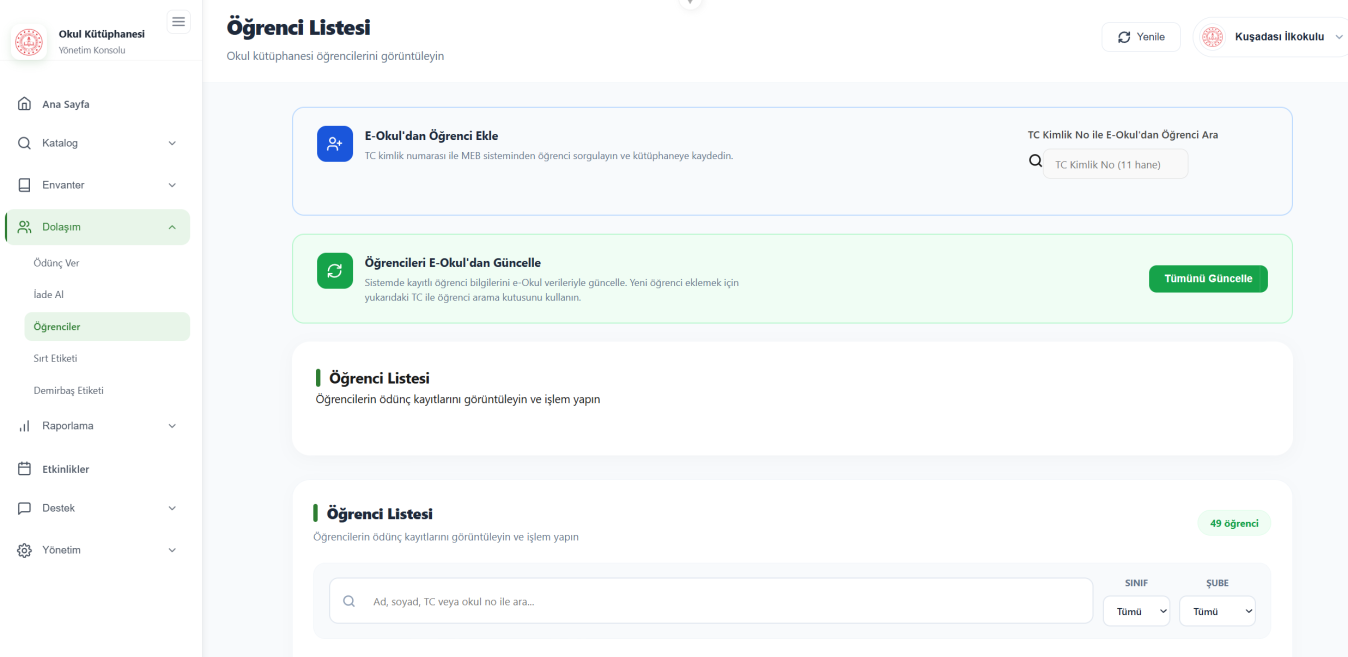
- Öğrencinin zaten kayıtlı olup olmadığını arayın.
- Kayıt yoksa yetkiniz kapsamında e-Okul’dan öğrenci ekleme alanını kullanın.
- Sorgu sonucunda doğru öğrenciyi bulduğunuzu okul, sınıf ve şube bilgileriyle kontrol edin.
- Kayıt tamamlandıktan sonra listede öğrenciyi yeniden arayın.
- Sınıf değişikliği gibi durumlarda yeni kayıt açmak yerine mevcut kayıtların güncellenmesini kullanın.
Tümünü Güncelle düğmesi yeni öğrenci eklemez. Bu ayrım özellikle eğitim-öğretim yılı başında önemlidir. Ayrıca rehber için ekran görüntüsü alırken öğrencilerin adlarını, kimlik numaralarını ve ödünç geçmişlerini açık bırakmayın. Bir teknik sorunu anlatmak için gerçek öğrenci listesini herkese açık bir gruba göndermeyin.
9. Kitap ödünç verme ve iade işlemleri
Kitabı öğrenciye teslim ederken
- Dolaşım → Ödünç Ver bölümünü açın.
- Elinizdeki fiziksel kitabın nüshasını demirbaş, barkod veya uygun arama bilgisiyle bulun.
- Kitabı alacak kullanıcıyı seçin.
- Adı benzer öğrencileri sınıf ve diğer kayıt bilgileriyle ayırt edin.
- Ödünç ve planlanan iade tarihlerini kontrol edin.
- Kaydı tamamlayıp nüshanın durumunu doğrulayın.
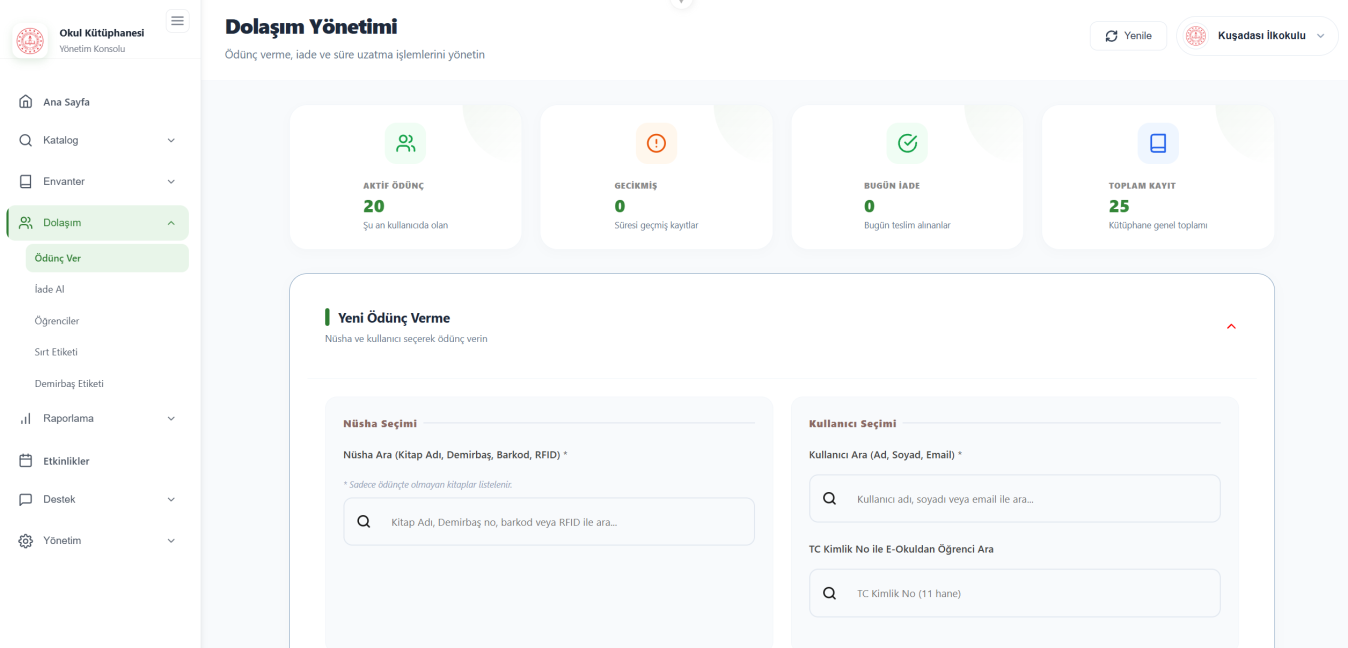
Aynı kitaptan birden fazla varsa öğrencinin aldığı kopyanın demirbaş numarasını kontrol edin. Diğer kopyanın seçilmesi, sonraki iade ve sayım işlemlerinde karışıklığa neden olur.
Kitap geri geldiğinde
Dolaşım → İade Al ekranından ödünç kaydını bulun. Öğrencinin getirdiği nüshayı kayıtla karşılaştırdıktan sonra iade işlemini tamamlayın. Kitabın masaya bırakılmasıyla sistemde iade edilmiş olması aynı şey değildir; işlem sonucunu da kontrol edin.
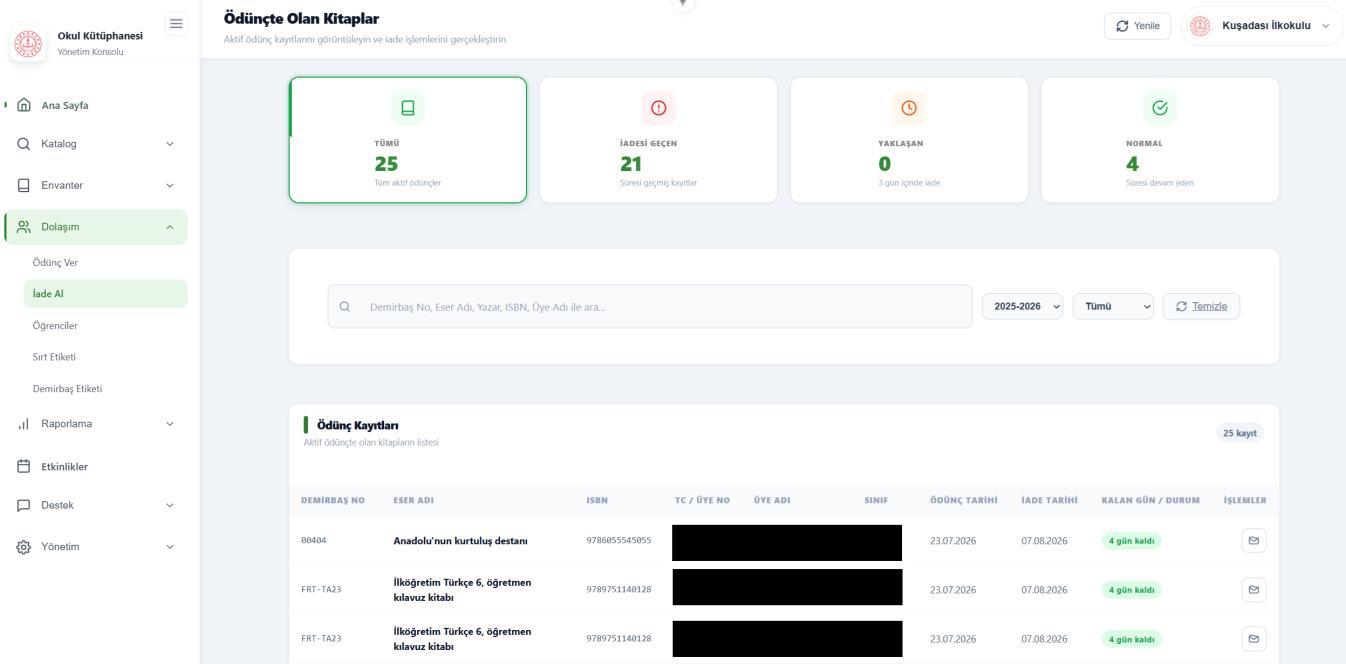
Aradığınız ödünç kaydı görünmüyorsa önce dönem seçimini ve filtreleri inceleyin. Hemen yeni kayıt oluşturmayın. Gün sonunda teslim alınan kitaplarla açık ödünç kayıtlarını kısa bir kontrolle karşılaştırmak, ertesi gün öğrenciye yanlış gecikme uyarısı yapılmasını önleyebilir.
10. İşlem ilerlemiyorsa önce bunları kontrol edin
| Karşılaşılan durum | İlk kontrol | Kaçınılması gereken davranış |
|---|---|---|
| Öğretmen kitap ekleyemiyor | Hesap rolü ve işlem yetkisi | Şifreyi farklı kişilere dağıtmak |
| Birim seçilemiyor | Birim kaydının oluşturulması | Aynı kitabı tekrar tekrar eklemek |
| ISBN sonuç vermiyor | Numara, baskı ve künye eşleşmesi | Benzer isimli başka kitabı seçmek |
| Demirbaş hatası | Dosyada ve sistemde tekrar eden numara | Mevcut numaraları rastgele değiştirmek |
| Toplu yükleme tamamlanmıyor | Eksik baskı seçimleri ve satır uyarıları | Sonucu görmeden dosyayı yeniden yüklemek |
| Öğrenci listede yok | Yeni kayıt mı, mevcut kayıt güncellemesi mi? | Tümünü Güncelle ile yeni kayıt beklemek |
| Ödünç kayıt görünmüyor | Dönem, filtre ve fiziksel nüsha | İkinci bir ödünç kaydı açmak |
Destek istemeniz gerekirse sadece “sistem çalışmıyor” demek yerine hangi menüde olduğunuzu, hangi aşamada durduğunuzu ve hata metnini not edin. Tarih-saat bilgisi ve kişisel verileri kapatılmış bir ekran görüntüsü sorunun anlaşılmasını kolaylaştırır. Giriş şifresi veya öğrenci kimlik bilgisi paylaşmak ise çözüm için gerekli değildir.
İlk aktarımın sonunda kısa kontrol listesi
- Doğru okul ve dönem seçili mi?
- Kitaplar doğru birimlere yerleştirildi mi?
- Fiziksel adet ile nüsha sayısı karşılaştırıldı mı?
- Katalog talepleri ve hatalı satırlar ayrı listeye alındı mı?
- Örnek bir nüsha demirbaş numarasıyla bulunabiliyor mu?
- Gerçek bir ödünç-iade işleminde kayıt sonucu kontrol edildi mi?
- İşi devralacak kişi dosyaları ve bekleyen işlemleri anlayabiliyor mu?
Kitap girişi sırasında karşılaşılabilecek sorular
Kitabı ekledim ama ödünç verme ekranında bulamıyorum. Neyi kontrol etmeliyim?
Önce Envanter → Nüshalar bölümünde kitabın fiziksel kopyası için kayıt oluşup oluşmadığına bakın. Yalnızca materyalin eklenmesi yeterli değildir. Nüsha varsa durumunu kontrol edin; ödünçte olan kopyalar yeni ödünç seçiminde listelenmez.
Aynı kitaptan beş tane var. Beşine de aynı ISBN’yi mi yazacağım?
Aynı baskıya ait kopyaların ISBN’si aynı olabilir. Fakat her kopyanın demirbaş numarası ayrı olmalıdır. ISBN kitabın baskısını, demirbaş numarası ise okulunuzdaki belirli kopyayı ayırt etmek için kullanılır. Farklı yayınevi veya baskı söz konusuysa ISBN’yi her kitaptan ayrıca kontrol edin.
ISBN’si olmayan eski kitapları nasıl ekleyeceğim?
Önce başlık ve yazarla katalogda arayın. Uygun kayıt yoksa katalog talebi oluşturun; rastgele ISBN yazmayın. Toplu yükleme açıklamasına göre ISBN’siz satırlar katalog talebine yönlendirilir, o aşamada nüsha oluşmaz. Formdaki ISBN alanı talebi göndermenizi engelliyorsa sistemin destek bölümünden bilgi alın.
Excel’de 200 kitap vardı, sistem daha az nüsha ekledi. Dosyayı tekrar mı yüklemeliyim?
Önce işlem sonuçlarını inceleyin. Bazı satırlar eklenmiş, bazıları hataya düşmüş veya katalog talebine aktarılmış olabilir. Başarılı satırları ayırmadan dosyanın tamamını yeniden yüklemeyin. Eksik kalan satırların nedenini belirleyip yalnızca gerekli kayıtlar üzerinde çalışın.
Excel yüklerken “Kaydet” düğmesi neden aktif olmuyor?
Baskı seçimi bekleyen satırları kontrol edin. Kılavuzda seçim yapılmamış satırların turuncu renkle gösterildiği belirtiliyor. Bu satırlarda uygun baskıyı seçin; eşleşme yoksa talep oluşturma seçeneğini değerlendirin.
Öğrencileri güncelledim ama yeni gelen öğrenci listede yok. Neden?
Tümünü Güncelle yalnızca sistemde kayıtlı öğrencilerin bilgilerini yeniler. Yeni gelen öğrenciyi e-Okul’dan Öğrenci Ekle alanından sorgulayıp kaydetmeniz gerekir.
Kitap girişlerini ne zamana kadar tamamlamamız gerekiyor?
İncelenen duyuru ve kullanıcı rehberinde ülke genelinde geçerli bir son tarih belirtilmiyor. Okulunuza gönderilen resmî yazıda süre verilmişse o takvimi esas alın.