e-Okul ders programı nasıl hazırlanır? İşleme kurumsal kullanıcı hesabıyla giriş yaparak Kurum İşlemleri → Ders İşlemleri → Haftalık Ders Dağıtım Programı yolundan başlanır. Ardından zaman çizelgesi, şube derslikleri, ders havuzu ve ders blokları düzenlenir. Ders dağıtımı ekranında görünen eksik veri uyarıları ilgili menülerden tamamlanır.
Ders programları artık e-Okul üzerinden hazırlanabilecek. Liselerdeki uygulamanın ardından ilkokul ve ortaokul erişimine ilişkin okul yönetiminden gelen bilgi doğrultusunda, sistemin hazırlık ekranlarını aşağıda adım adım ele alıyoruz. Görsellerdeki kişisel ve kurumsal bilgiler gizlenmiştir.
e-Okul Ders Programı Hangi Kademelerde Kullanılacak?
İlkokul, ortaokul ve lise kademeleri için ders programı hazırlama süreci gündemdedir. Liselerdeki pilot uygulama resmî MEB duyurularında yer alırken ilkokul ve ortaokul erişimine ilişkin güncel bilgi, okul yönetiminin sistem kontrolüne dayanmaktadır. İncelenen şube ekranında ortaokul sınıfları yer almaktadır; yayımlanan görselde kurum bilgileri gizlenmiştir. Erişimin açılması, bütün kurumlar için yalnız bu sistemin kullanılmasının zorunlu tutulduğu anlamına gelmez.
1. Haftalık Ders Dağıtım Programını Açın
e-Okul’a kurumsal kullanıcı ile giriş yapın. Kurum İşlemleri → Ders İşlemleri → Haftalık Ders Dağıtım Programı sırasını izleyin. Uygulamanın sol menüsünde Ders Dağıtımı, Ders Programları ve Kısıtlamalar başlıkları bulunmaktadır. Hazırlıklara Ders Dağıtımı menüsündeki tanımlamalardan başlayın.
Notlar ve Duyurular bölümündeki açıklamaların tarihini dikkate alın. Eski pilot döneme ait bir duyurunun ekranda bulunması, bugünkü kullanım kapsamını tek başına göstermez.
2. Zaman Çizelgesini Düzenleyin
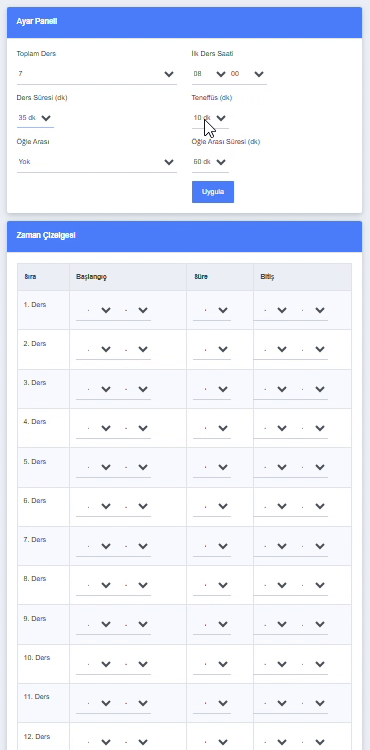
Ders Dağıtımı → Zaman Çizelgesi bölümünü açın. Ayar Paneli üzerinden toplam ders sayısını, ilk ders saatini, ders süresini, teneffüs süresini ve varsa öğle arasını belirleyin. Ardından Uygula düğmesini kullanın.
Alt bölümde derslerin başlangıç, süre ve bitiş alanları yer alır. Değerleri okulunuzun onaylı çalışma düzenine göre düzenleyin. Görseldeki saat ve süreler anlatım sırasında ekranda bulunan örnek değerlerdir; bütün okulların kullanacağı standart süreler değildir.
3. Şube Dersliklerini Eşleştirin
Şube Derslikleri ekranında şubeler satırlar hâlinde listelenir. İlgili şubenin karşısındaki Derslik Seçiniz alanından derslik eşleştirmesini yapın. Ekranın sağında Ders Dağıtıma Dahil alanı da bulunur. Dağıtım kapsamındaki şubeleri ve dersliklerini okulunuzun gerçek durumuna göre düzenleyin.
Listede geçici veya kullanılmayan bir şube varsa bunu aktif şubeyle karıştırmayın. Eşleştirmeler, derslerin hangi fiziksel alanlarda yürütüleceğinin tanımlanması bakımından önemlidir.

Şube belirleme işlemleri için ayrıca e-Okul öğrenci ve öğretmen şubeleri belirleme rehberimize bakabilirsiniz. Şube belirleme ile haftalık ders dağıtımı farklı işlemlerdir.
4. Şube Dersleri ve Ders Havuzunu Düzenleyin
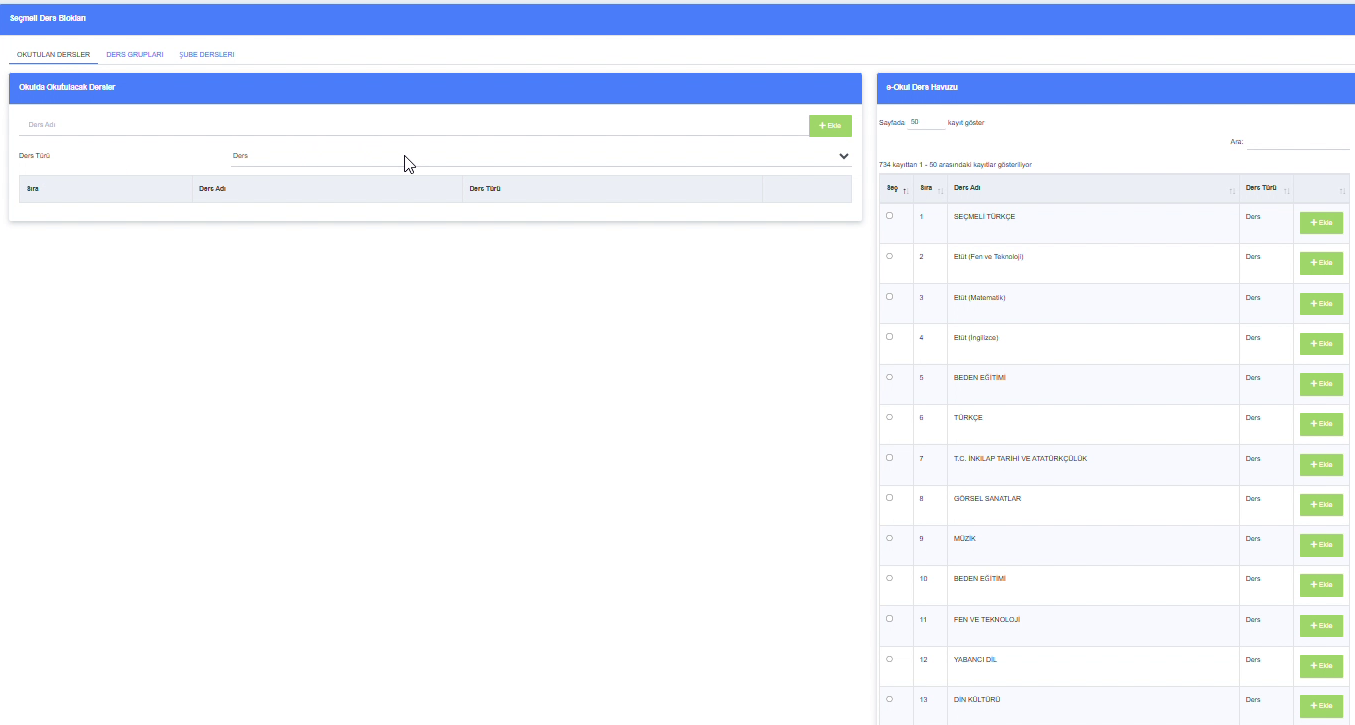
Şube Dersleri ve Ders Havuzu İşlemleri menüsüne geçin. Görüntülenen ekranda Okutulan Dersler, Ders Grupları ve Şube Dersleri sekmeleri bulunur. Sağ taraftaki e-Okul Ders Havuzu, derslerin listelendiği bölümdür; okulda okutulacak dersler için ilgili satırdaki Ekle düğmesi kullanılır.
Havuzda görünen her dersi okulunuza eklemeyin. Okulunuzun kademesi, ders çizelgesi ve fiilen okutulacak dersleri esas alın. Aynı veya benzer ad taşıyan derslerde ders türünü de inceleyin. Okutulan dersler tanımlandıktan sonra ilgili sekmelerde şube bağlantılarını düzenleyin.
5. Öğretmen ve Seçmeli Ders Bilgilerini Tamamlayın
Sol menüde Şube Ders Öğretmenleri ve Seçmeli Dersler başlıkları yer alır. Ders dağıtımına geçmeden önce şube, ders ve öğretmen bilgilerinin tamamlanması gerekir. Sonraki kontrol ekranında seçmeli ders tanımlaması eksik olduğunda sistem ilgili işlem ekranına yönlendirme yapmaktadır.
Birlikte okutulan dersler için ayrıca Birlikte Okutulan Ders İşlemleri menüsü bulunmaktadır. Bu bölüm, okulda böyle bir uygulama varsa değerlendirilmelidir. Her okulun bütün özel tanımlamaları kullanması gerekmez.
6. Ders Bloklarını Oluşturun
Ders Blokları ekranında ders blok numarası, öğretmen, ders, sınıf/şube ve toplam ders saati alanları bulunur. Sistem açıklamasına göre bloklar, ders saatlerinin dağıtımda kullanılacak parçalara ayrılmasını sağlar. Örneğin kontrol ekranında altı saatlik bir dersin 2+2+1+1 olarak bölünebileceği belirtilir; bu, her ders için uygulanacak zorunlu bir dağılım değildir.
Kontrol listesinde Ders Blokları Oluşturulmamış uyarısı varsa Şimdi Oluştur düğmesi görünür. Blok düzenini dersin haftalık saati ve ilgili ders çizelgesi açıklamalarıyla uyumlu belirleyin. Yalnız uyarıyı kaldırmak amacıyla okulun gerçek ders düzenine aykırı tanımlama yapmayın.

7. Ders Dağıtımındaki Eksik Veri Uyarılarını Tamamlayın
Ders Dağıtımı bölümünde sistem hazırlık durumunu kırmızı ve yeşil satırlarla gösterir. İncelenen ekranda zaman çizelgesi, açık şube, seçmeli dersler, şube öğretmenleri, sınıf/şube kontrolü ve ders bloklarına ilişkin kontroller yer almaktadır.
- Haftalık ders başlangıç ve bitiş saatleri eksikse: Zaman Çizelgesi ekranındaki saat tanımlarını tamamlayın.
- Açık şube uyarısı varsa: Uyarının yönlendirdiği şube işlem ekranından gerekli tanımlamayı yapın.
- Seçmeli dersler eksikse: İlgili ders belirleme ekranındaki işlemleri tamamlayın.
- Ders blokları oluşturulmamışsa: Blok oluşturma adımına dönün.
Kırmızı uyarıların yanındaki Git düğmeleri ilgili ekrana ulaşmayı kolaylaştırır. Yeşil satırlardaki Veri Girişleri Tamam ifadesi ise ilgili kontrolün tamamlandığını gösterir. Bu satırlar programın bütünüyle oluşturulduğu anlamına gelmez.

Hazırlık İşlemlerinden Sonra Hangi Ekrana Geçilir?
Menüde Ders Programları → Öğretmen Ders Programları ve Şube Ders Programları bölümleri yer almaktadır. Hazırlık tanımlamaları ile tamamlanmış program çıktısı birbirinden farklı aşamalardır.
Bu rehber, kayıt altına alınan hazırlık ve eksik veri tamamlama ekranlarını kapsamaktadır. Tamamlanmış dağıtım sonucu ile çıktı alma aşaması bu kayıtta gösterilmediğinden, doğrulanmamış bir son işlem sırası verilmemiştir.
Kaynaklar
İşlem ekranları: Okul yönetimi tarafından paylaşılan 4 Eylül 2026 tarihli uygulama kaydı. Pilot uygulamanın geçmişi: MEB OGM Haftalık Ders Dağıtım Programı ve Sorgun İlçe MEM pilot uygulama duyurusu.
Güncel e-Okul ve MEBBİS işlem rehberleri için MEBBilgi Telegram kanalımıza katılın.