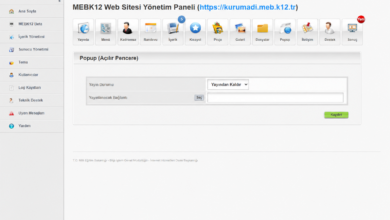
MEBK12 okul web sitesine fotoğraf galerisi ekleme işlemi, yönetim panelindeki Galeri kısayolundan yürütülür. Önce bir galeri oluşturulur, ardından fotoğraflar ilgili galeriye eklenir ve kurumun tercihine göre web sayfasında liste veya albüm biçiminde görünür hâle getirilir.
Kısa yol: MEBK12 yönetim paneli → Galeri → Fotoğraf Galerisi Ekle → galeriyi aç → Ekle
Fotoğraf Galerisi Oluşturmadan Önce Nelere Dikkat Edilmeli?
Okul internet sitesinde yayımlanan fotoğraflar herkese açık olabilir. Bu nedenle fotoğraf seçimi yapılmadan önce kurumun paylaşım ilkeleri, öğrencilerin ve velilerin bilgilendirilmesi ile gerekli izin süreçleri gözden geçirilmelidir. Öğrenciye ait özel durumları gösteren görseller, kişisel evraklar, yoklama listeleri, telefon numaraları veya ad-soyad içeren ekran görüntüleri galeriye yüklenmemelidir.
Her etkinlik için tek bir anlamlı galeri oluşturmak, ziyaretçinin aradığı içeriğe kolay ulaşmasını sağlar. Galeri adında kısa, açık ve tarih bilgisiyle desteklenmiş bir ifade kullanmak yararlıdır. Örneğin “2026 Bilim Şenliği” veya “Kütüphane Haftası Etkinliği” gibi başlıklar, yalnızca “Fotoğraflar” yazmaktan daha açıklayıcıdır.
MEBK12 Fotoğraf Galerisi Ekranı Nasıl Açılır?
Yönetim paneline giriş yapıldıktan sonra ana ekrandaki Galeri kısayoluna tıklanır. Bu ekran mevcut galerileri listeler; liste veya pencere görünümü arasında geçiş, galeri arama ve farklı sıralama seçenekleri kullanılabilir.
Galeri listesinde her başlığın yanında öge sayısı ve son ekleme tarihi yer alır. Bu bilgiler, eski veya boş galerileri kontrol etmek için kullanışlıdır. Mevcut bir etkinliğe yeni görsel eklenecekse yeni galeri açmak yerine ilgili galerinin adına tıklanmalıdır.
Yeni Fotoğraf Galerisi Ekleme Adımları
1. Fotoğraf Galerisi Ekle Seçeneğini Açın
Galeri ekranındaki Fotoğraf Galerisi Ekle bağlantısına tıklayın. Açılan form, yeni bir galeri kategorisi oluşturmak içindir. Burada yalnızca galeri adı ve açıklaması tanımlanır; fotoğraflar sonraki aşamada eklenir.
2. Kategori Adını Yazın
Kategori Adı alanına etkinliği açık biçimde tanımlayan kısa bir başlık girin. Aynı etkinlik için benzer başlıklarda birden fazla galeri oluşturmak yerine, mevcut galeri olup olmadığını listeden kontrol edin. Bu yaklaşım hem düzeni korur hem de aynı fotoğrafların farklı alanlarda yinelenmesini önler.
3. Açıklama Alanını Kullanışlı Hâle Getirin
Açıklama alanına etkinliğin amacı, tarihi veya katılımcı grubu hakkında kısa bir kurumsal metin yazılabilir. Açıklama, fotoğraflara bağlam kazandırır; ancak öğrenci isimleri, iletişim bilgileri ya da gereğinden fazla kişisel ayrıntı yazılmamalıdır.
4. Web Sayfasında Liste Şeklinde Yayınlama Ayarını Seçin
Formda Bu Kategori Web Sayfasında Liste Şeklinde Yayınlanabilir seçeneği bulunur. Bu seçenek açık olduğunda galeri, kurum web sitesindeki ilgili listelerde ziyaretçilere görünür olabilir. Galeri henüz hazır değilse veya içerikler kontrol edilecekse seçeneği kapalı bırakmak daha güvenli bir çalışma yöntemidir.
Paneldeki güvenlik uyarısı, kategori düzenleme ekranından bu görünürlüğün değiştirilebileceğini belirtir. Bu nedenle bir galerinin herkes tarafından görülmesini istemiyorsanız, önce görünürlük ayarını kontrol edin ve sonra kayıt işlemini tamamlayın.
5. Ekle ile Galeriyi Oluşturun
Başlık, açıklama ve görünürlük ayarlarını kontrol ettikten sonra Ekle düğmesine tıklayın. Yeni galeri listeye eklendikten sonra galeri başlığına tıklayarak fotoğraf yönetim sayfasını açabilirsiniz.
Galerinin İçine Fotoğraf Nasıl Eklenir?
Oluşturduğunuz veya güncelleyeceğiniz galerinin başlığına tıkladığınızda galeri içi yönetim ekranı açılır. Bu ekranda Ekle seçeneğiyle fotoğraf ekleme penceresine geçilir.
1. Fotoğraf Türünü Seçin
Fotoğraf ekleme ekranında Fotoğraf Türünü Seçiniz alanı bulunur. Panelde Genel, Manşet Haber, Kısayol, Projeler ve İdareci gibi tür seçenekleri yer alır. Etkinlik galerisi için ilgili kullanım amacına uygun tür seçilmelidir. Yanlış tür seçimi, görselin sitede beklenmeyen bir alanda kullanılmasına yol açabilir.
2. Dosyayı Seçin ve Yüklemeden Önce Kontrol Edin
Yüklenecek görselin etkinlikle doğrudan ilgili, net ve kurumun yayımlama ölçütlerine uygun olması gerekir. Fotoğrafın üzerinde telefon numarası, öğrenci numarası, adres, imza, belge veya üçüncü kişilere ait özel veri görünüyorsa önce bu bölümler kapatılmalı ya da görsel kullanılmamalıdır.
Bir etkinliğe çok sayıda benzer fotoğraf yüklemek yerine farklı anları temsil eden seçilmiş görseller tercih edilmelidir. Böylece sayfa daha hızlı açılır, ziyaretçi için daha düzenli görünür ve galeri amacına daha iyi hizmet eder.
Mevcut Galeri Nasıl Güncellenir?
Galeri listesindeki Güncelle bağlantısı, galeri adını, açıklamasını ve webde liste görünürlüğünü düzenlemek için kullanılır. Etkinlik başlığında hata varsa veya galeri henüz yayına hazır değilse bu alanlardan değişiklik yapılabilir. Galeri içindeki görsel sayısını görmek için galeri başlığının yanındaki öge sayısı bilgisi de kontrol edilmelidir.
Bir galeriyi kaldırma ihtiyacı doğarsa, önce içindeki fotoğrafları ve ilgili duyuru/haber bağlantılarını gözden geçirin. Yanlışlıkla silinen içeriklerin ziyaretçi sayfalarında boş bağlantı bırakmaması için silme yerine, geçici görünürlük kapatma seçeneği varsa önce bunu değerlendirin.
Galeri Hazır Olduktan Sonra Yayınlama
Galeriyi ve fotoğrafları düzenledikten sonra yönetim panelindeki Yayınla işlemiyle değişiklikler kurum web sitesine uygulanabilir. Yayınlama sonrasında ziyaretçi görünümünden galeri başlığını, açıklamasını, fotoğraf sırasını ve görünürlük durumunu kontrol edin.
Sık Yapılan Hatalar
- Fotoğraf yüklemeden önce galeri adı ve görünürlük ayarını kontrol etmemek.
- Aynı etkinlik için birden fazla, benzer isimli galeri açmak.
- Öğrenci veya veli bilgisi içeren görselleri incelemeden yayımlamak.
- Galeri henüz tamamlanmadan webde liste görünürlüğünü açık bırakmak.
- Etkinlik fotoğraflarını yanlış fotoğraf türüyle yüklemek.
- Eski ve boş galerileri kontrol etmeden yeni bir albüm oluşturmak.
İlgili MEBK12 Rehberleri
Haber ve duyuru oluşturma işlemleri için MEBK12 okul web sitesine haber ve duyuru ekleme rehberimize; personel bilgilerini yönetmek için okul web sitesine öğretmen ekleme yazımıza göz atabilirsiniz.
Özet: MEBK12’de önce Galeri bölümünden yeni galeri adı, açıklaması ve görünürlük ayarını oluşturun. Ardından galeriyi açın, Ekle seçeneğiyle fotoğraf türünü belirleyin, görselleri kişisel veri bakımından kontrol edin ve yayınlama sonrasında ziyaretçi görünümünü doğrulayın.