Öğretmen raporu MEBBİS’e nasıl girilir? Öğretmen, hastalık veya refakat raporuna ilişkin izin talebini MEBBİS Kişisel Bilgiler Modülü üzerinden oluşturur; idare ise EBYS’ye düşen talebi inceleyip onay sürecini yürütür.
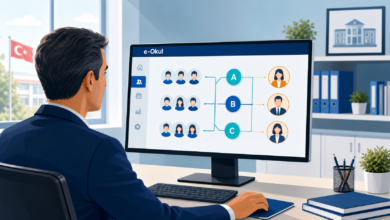
Öğretmenlerin hastalık veya refakat raporuna ilişkin izin talepleri artık eski usulde idarenin MEBBİS’e veri girmesiyle başlatılmıyor. Yeni MEBBİS–EBYS entegrasyonunda öğretmen, talebini kendi MEBBİS Kişisel Bilgiler Modülü üzerinden oluşturuyor; idare ise EBYS’ye düşen talebi inceleyip yetkisi çerçevesinde onay sürecini tamamlıyor. Bu rehber, hastalık ve refakat izni ekranındaki adımları öğretmen açısından açıklamaktadır.
Yeni Düzenlemede Ne Değişti?
EBYS’de yer alan eski “İzin Şablonu” kullanımı kaldırıldı. MEB’in EBYS portalında duyurulduğu üzere izin işlemleri MEBBİS ve EBYS entegrasyonu ile dijital ortamda yürütülüyor. Bu nedenle öğretmenin raporla ilgili izin talebini kendi hesabından başlatması ve bilgileri dikkatle kontrol etmesi önem taşıyor.
- Önceki işleyiş: Öğretmenin raporu idareye iletmesi, idarenin MEBBİS kaydını başlatması yaygın uygulamaydı.
- Yeni işleyiş: Öğretmen MEBBİS’te talebi oluşturur; talep EBYS onay akışına gider ve idare onay/inceleme sürecini yürütür.
- Dikkat: Bu rehber hastalık ve refakat izni talebi ekranı içindir. Yıllık ve mazeret izninde istenen belge ile onay akışı farklılaşabilir.
Başlamadan Önce Hazırlayın
- Raporun okunaklı PDF, JPG veya PNG kopyasını,
- Rapor başlangıç tarihi ve izin süresini,
- Güncel adres ve telefon bilgilerinizi,
- Refakat izni ise gerekli hasta yakınlığı bilgisini hazırlayın.
Öğretmen Raporu MEBBİS’e Girme Adımları
1. İzin Talep Açma Ekranını Açın
MEBBİS’e kişisel hesabınızla giriş yapın. Sol menüden Kişisel Bilgiler Modülü → İzin İşlemleri → İzin Talep Açma (Tüm İzinler) sırasını izleyin. Açılan sayfada hastalık/refakat, mazeret ve yıllık izin için ayrı talep butonları bulunur.

2. Hastalık veya Refakat İzni Talebini Seçin
Yeni Hastalık ve Refakat İzni Talebi butonuna tıklayın. Açılan formda izin süresi, başlangıç tarihi, adres ve telefon alanları yer alır. Bilgileri raporunuzla uyumlu biçimde girin. Özellikle başlangıç tarihi ve gün sayısını kaydetmeden önce tekrar kontrol edin.

3. Rapor Bilgilerini ve Ek Belgeyi Girin
Rapor Bilgileri bölümünde raporu veren bilgisi ile rapor türünü seçin. Talep refakat için açılıyorsa Hasta Yakınlık alanını da doğru doldurun. Açıklama alanına talebinizi anlaşılır ve kısa biçimde yazın.
Ardından Ek Belgeler bölümündeki Ek İlave seçeneğiyle rapor belgesini yükleyin ve ek açıklamasını ekleyin. Başka bir personelin raporunu, öğrenci bilgisini veya gereksiz kişisel veriyi eklemeyin.

4. Onay Akışını Kontrol Edip Talebi Gönderin
Formun altındaki Onay Akışı bölümünde kurumunuz için tanımlı kaynak ve birim bilgilerini kontrol edin. Sistemden gelen hiyerarşi bilgisi yanlış görünüyorsa talebi tamamlamadan önce okul yönetimiyle görüşün. Bilgiler doğruysa talebi gönderin; işlem EBYS onay sürecine iletilir.

İdare Bu Aşamada Ne Yapar?
Öğretmenin oluşturduğu rapor talebi EBYS üzerinde ilgili idari onay akışına düşer. İdarenin görevi, rapor ve talep bilgilerinin uygunluğunu incelemek, gerekirse eksik/uyumsuz bilgi için işlem tesis etmek ve yetkili onay sürecini yürütmektir. Bu yeni akışta öğretmenin sunduğu talebin MEBBİS’e baştan idare tarafından tekrar girilmesi beklenmez.
Sık Yapılan Hatalar
- Ek belge yüklemeden gönderme: Hastalık ve refakat taleplerinde ek belge zorunluluğunu kontrol edin.
- Dosya boyutunun yüksek olması: Dosyayı okunaklı kalacak şekilde sıkıştırın; formdaki dosya sınırını aşmayın.
- Rapor tarihi ile izin tarihinin uyuşmaması: Gün sayısı ve başlangıç tarihini raporla karşılaştırın.
- Yanlış onay birimi: Onay akışındaki kurum/birim bilgisini göndermeden önce kontrol edin.
- Refakat bilgisi eksikliği: Refakat izninde hasta yakınlığı alanını boş bırakmayın.
Sık Sorulan Sorular
Raporu artık okul idaresi mi MEBBİS’e giriyor?
Yeni entegre akışta talebi öğretmen kendi MEBBİS hesabından açar; idari onay EBYS süreci üzerinden ilerler.
Rapor belgesini hangi formatta yükleyebilirim?
Formdaki uyarıda PDF, JPG ve PNG formatları görülmektedir. En güvenli seçenek, okunaklı tek PDF belgesidir.
İzin talebini gönderdikten sonra ne yapmalıyım?
Talebinizin durumunu ilgili izin talep ekranından izleyin. Eksik belge veya düzeltme ihtiyacı doğarsa okul yönetiminizin yönlendirmesini takip edin.
Kaynaklar
MEB EBYS Eğitim Portalı, EBYS’de Yer Alan Eski İzin Şablonları Kaldırıldı ve MEBBİS e-Personel İzin Kılavuzu duyurusu. Ekran örnekleri, kişisel ve kurumsal bilgiler maskelenerek hazırlanmıştır.
Yeni MEBBİS ve okul yönetimi rehberleri için: @ogretmenmebbilgi